
- Chương Trình Đào Tạo
- Dịch Vụ
- Khuyến Mãi
- Lịch Khai Giảng
- Trung Tâm Thi
- Thông Tin
- Liên Hệ
1/11/2024


Tìm hiểu cách sử dụng Power Query để merge các bảng Excel.
VLOOKUP và kế nhiệm của nó – XLOOKUP, là các hàm được người dùng Excel sử dụng để truy xuất dữ liệu. Tuy nhiên, các hàm này có những hạn chế, chẳng hạn như tìm kiếm một chiều và các lỗi tiềm ẩn khi kết quả khớp không chính xác.
Power Query là một công cụ mạnh mẽ được tích hợp vào Excel nhằm cung cấp một cách tiếp cận mang tính biến đổi để thao tác dữ liệu.
Thay vì dựa vào các hàm tra cứu thông thường, Power Query cung cấp một cách năng động và linh hoạt hơn để merge các bảng, chuyển đổi dữ liệu và thực hiện các tác vụ phức tạp một cách dễ dàng.
Tận dụng Power Query để truy xuất dữ liệu hiệu quả
Chuẩn bị dữ liệu
Trước khi bắt đầu với Power Query, hãy đảm bảo dữ liệu của bạn được cấu trúc chính xác. Tính nhất quán trong định dạng cột và tiêu đề một cách rõ ràng là rất quan trọng để có kết quả chính xác.
Hướng dẫn từng bước về tính năng merge của Power Query
1. Truy cập Power Query: Điều hướng đến tab ‘Data’ trên ribbon Excel và chọn ‘From Table or Range'.
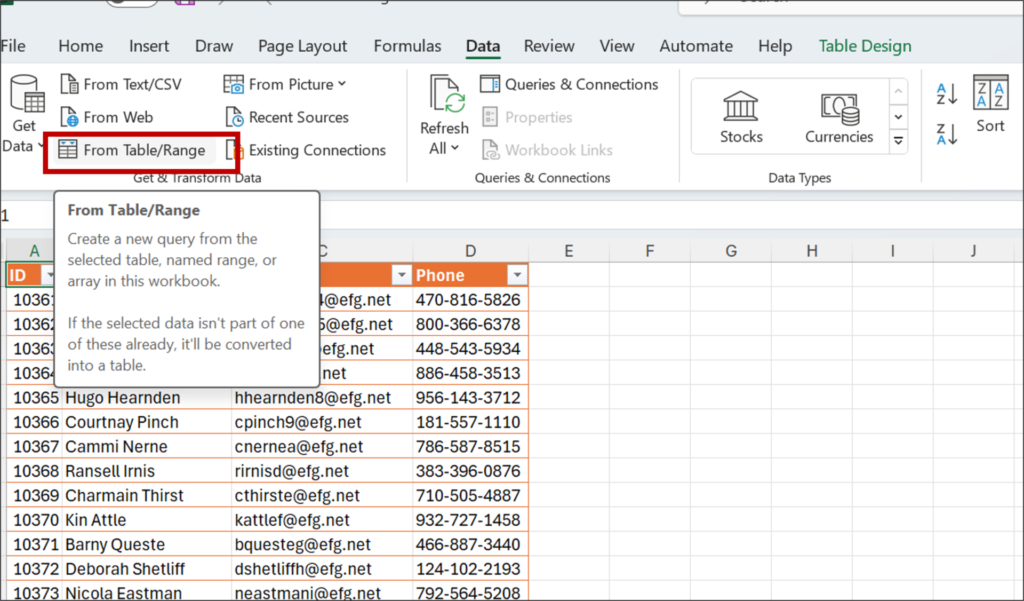
2. Định cấu hình Merge: Chọn bảng và cột chính mà bạn muốn chúng khớp với nhau (ví dụ: 'rep ID'). Sau đó, chọn bảng phụ và cột định danh tương ứng.

3. Hoàn tất Merge: Điều chỉnh mọi cài đặt bổ sung theo yêu cầu và xác nhận thao tác merge.
Mở rộng và hoàn thiện dữ liệu
Khi thao tác merge hoàn tất, hãy sử dụng tùy chọn 'Expand' để chọn các cột từ bảng phụ.
Thao tác này đảm bảo chỉ dữ liệu có liên quan mới được tích hợp vào tập dữ liệu chính. Dữ liệu được merge đã sẵn sàng để phân tích hoặc xử lý thêm.
Nguồn: excelcampus.com

12/11/2025


